
Membru VIP
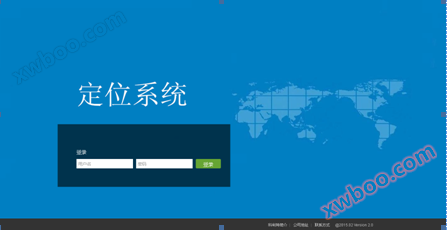
Platformă pentru sisteme de localizare a vehiculelor
Introducerea funcțiilor 1. Informații de alarmă 2. Informații despre dispozitiv 3. Modificarea parolei 4. Raport de tracțiune 5. Monitorizare online 6
Detaliile produsului
Introducerea funcțiilor
1.Informații de alarmă 2.Informații despre dispozitiv 3.Modificarea parolei 4.Raportul de tracțiune 5.Monitorizarea online 6.Harta implicită 7.Distincția rolurilor 8.Statistica numărului de persoane 9.Emisiunea vocală 9.Setarea informațiilor de alarmă 10.Alarma principală 11.Reproducerea tracțiunii 12.Statistica tracțiunii 13.Zona de setare a loturilor 14.Funcția de prezență 15.Funcția de localizare interioară 16.Sistemul de ieșire.
1. Informații de alarmă
Afișează informațiile de alarmă pentru orice dispozitiv sub acest utilizator.Faceți clic pe poziția alarmei pentru a vedea unde s-a produs alarma.
Alegeți oricare dintre mesajele de alarmă (de exemplu, poziția de alarmă nu poate fi văzută de alarmă pentru o perioadă lungă de timp, longitudinea și latitudinea sunt 0)Faceți clic pe poziția alarmei pentru a vedea unde s-a produs alarma.

2. Informații despre echipament
Barul de informații despre dispozitiv poate afișa toate informațiile despre dispozitivul utilizatorului curent: numărul de înregistrare al dispozitivului, numărul dispozitivului, regiunea lui, linia lui, numărul de legare, numele.

3. Modificarea parolei
Introduceți o parolă veche, o parolă nouă și faceți clic pe Trimite.
4. Raportul de traseu

5. Monitorizare online

Monitorizarea online are 3 hărți care pot fi navigate: Baidu Maps, Google Maps, Sky Maps (în prezent disponibile doar Baidu)
1) Faceți clic pe triunghiul mic în fața liniei pentru a afișa toate dispozitivele acestui utilizator sub această linie.
2) Marcați numărul de dispozitiv corespunzător pentru a vă abona la dispozitiv, urmăriți locația actuală a dispozitivului pe hartă și bara de informații a dispozitivului afișează dacă informațiile specifice ale dispozitivului sunt online.
3) Aparatul dispare pe hartă atunci când nu este marcat.
4)Pictograma de stare online este colorată, iar pictograma de stare offline este gri.
5) bateria: va fi afișat bateria în informațiile personale.

6. Setări hartă implicite
Această funcție face ca harta să poată fi prezentată în momentul pornirii software-ului în funcție de locația geografică și scala stabilită de utilizator.

7. Distincția rolurilor
Această funcție utilizează pictograme diferite pentru a reprezenta posturi diferite, de exemplu: Reprezentantul este managerul.
 Reprezentă lucrătorii.Şi.
8. transmiterea vocală
Această funcție este limitată la dispozitivele care suportă difuzia vocală:

9. Setarea informațiilor de alarmă
(1Faceți clic pe "Alertă"
(2) Selectați "Protecție", dacă aveți nevoie de o notificare web, selectați "Notificări web", setarea este finalizată, faceți clic pe "Trimite"
10. alarma principală
Alarma neportată: Personalul nu este specificat să poarte o pălărie de siguranță, va genera o alarmă neportată, la fiecare trei până la cinci minute, așa cum se arată în imagine.

Alarmă interzonală: după apărarea și setarea zonei, dacă există o alertă, în colțul din dreapta jos al paginii web se solicită informații de alarmă, în timp ce pagina web are un sunet, pictograma devine roșie. După cum se imaginează:
11. Recuperarea traseului
Faceți clic pe dispozitivul de pe hartă, faceți clic pe "Redare" sau faceți clic direct pe "Redare de tracțiune" în navigația funcțională;
(1)Selectați dispozitivul pentru a reda piesa
(2)Selectați ora de începere a repetării pistei
(3)Faceți clic pe cercetarea traseului, după ce se termină cercetarea va apărea imaginea de mai jos

În funcție de situația personală, puteți face clic pe tastele funcționale „Start”, „Pauză”, „Rejucare”, „Curățați traseul”, „Viteza de redare”; Dacă dispozitivul selectat nu are nicio tracțiune în timpul acestui interval de începere și de încheiere, în partea dreapta inferioară a interfaței apare o fereastră cu indicația: „Nu există date de tracțiune în acest interval de timp”;
Notă: timp de căutare a traseului poate fi căutat doar24Date în decurs de o oră, mai mult de24Ora nu este interogată.
12. Statistică de traseu
În colţul din stânga jos al paginii în care se reproduce piesa se află conţinutul de mai jos:
Există, de asemenea, funcția de generare a rapoartelor statistice:
(1Deschideți pagina de repetare a traseului(2Introduceți ora de începere a întrebării(3Faceți clic pe "Raportul Excel"(4pentru generareaProgramul ExcelSe deschide sau se salvează formularul.
Utilizatorii pot alege, de asemenea, să interogheze informațiile rapoartelor de traiectorie pentru întregul grup pentru o gestionare unificată a grupului.
13. Zona de setare de lot
1. Faceți clic pe zona de setare a volumului din colțul din dreapta sus al hărții.
2, selectați forma zonei de pictare, așa cum se arată în imaginea de mai jos:
3, după ce a pictat zona, faceți clic pe zona, pentru a seta, așa cum se arată în imaginea de mai jos
14. funcția de prezență
Există următoarele funcții:
1) Stabilirea timpului personal
2) Verificarea timpului personal
3)Setarea timpului de prezență în grupuri
4) Setarea timpului de prezență în funcție de numărul de lot
5) Informaţii despre prezenţă prin acces şi ieşire din zonă
6) Informaţii privind prezenţa la poliţie
7) Prezența grupuluiexcelStatistici tabele
8)Prezență personalăexcelStatistici tabele
Funcții statistice interne
Există următoarele funcții:
1)Monitorizare în timp real
De la etajul 6 la etajul 1, de la etajul 1 la etajul 6.


(Se vor vedea imagini la fiecare etaj)
Plimbați-vă pe coridor


Intraţi în camera 1 şi intraţi în camera 3.


2) Schimbarea podelei
Faceți clic pe etajul din stânga hartii pentru a comutaButonul din interior,Harta va afișa harta etajului corespunzător

3) Statistici etaje (vezi numărul de persoane online la etajul selectat și lista detaliată)


16. Ieșirea din sistem
Faceți clic pe pagina de pornire a platformei » Se poate reveni la interfaţa de autentificare.
Cerere online
-
Contacte
-
Companie
-
Telefon
-
Email
-
WeChat
-
Codul de verificare
-
Conținut mesaj
-